Hoe we migreren van WordPress naar Webflow bij BORING: een stap-voor-stap SEO-checklist
Switchen van platform is altijd een risico. Maar met de juiste voorbereiding hoeft een migratie van WordPress naar Webflow je rankings niet te kosten. In deze guide nemen we je stap voor stap mee door het volledige SEO-migratieproces, van je pre-migratie audit tot monitoring na livegang, zodat er niets verloren gaat.

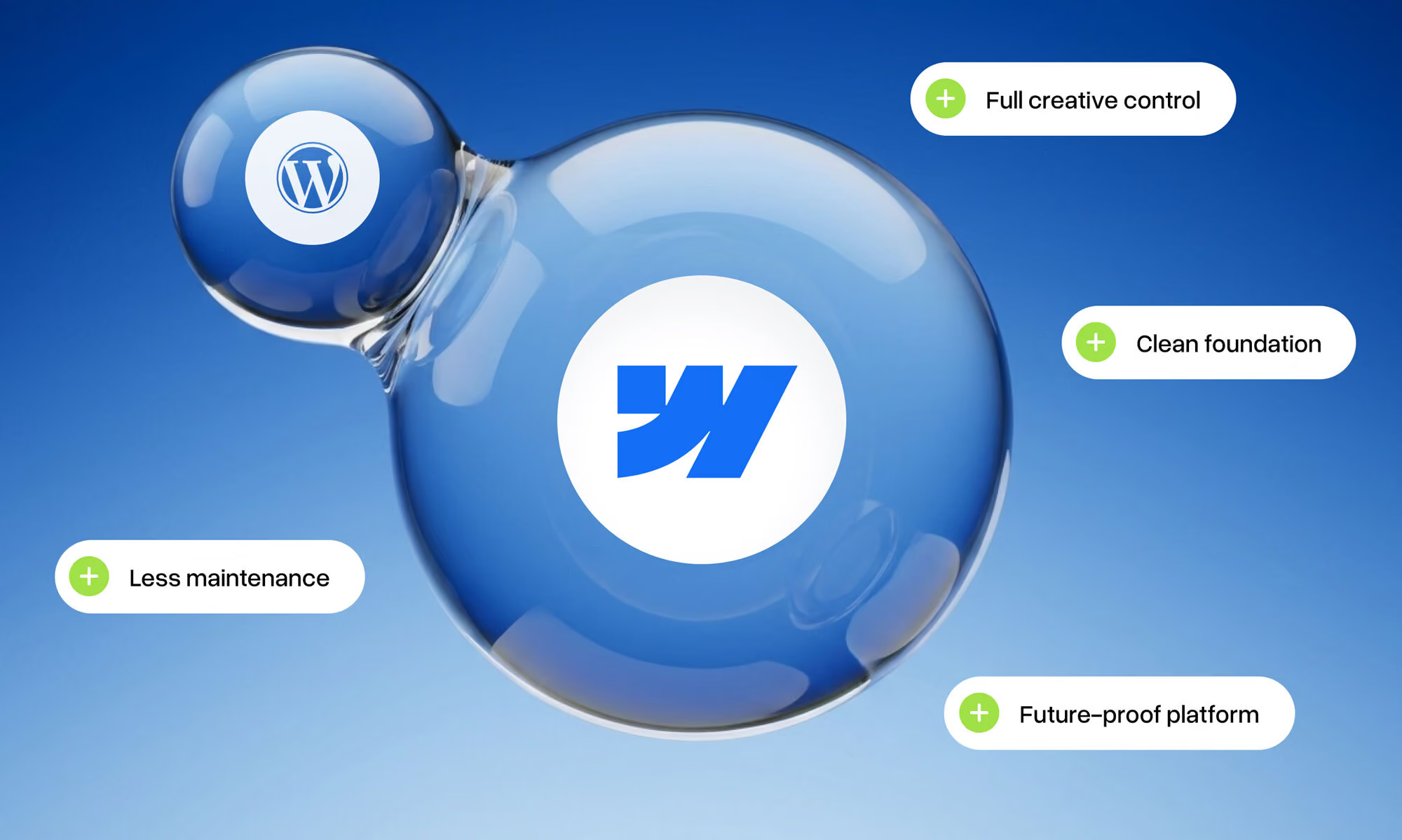
Waarom migreren van WordPress naar Webflow?
WordPress ondersteunt een groot deel van het internet, maar dat betekent niet dat het voor elke website het juiste hulpmiddel is. Voor veel groeiende bedrijven en bureaus is het een systeem geworden dat constant onderhoud vereist: plugin-updates, beveiligingspatches, performance-optimalisaties. Naarmate je website groeit, wordt het beheren van WordPress-plugins een project op zich. Het platform werkt, maar het creëert overhead die tijd en budget weghaalt van het daadwerkelijke product.
Webflow benadert webontwikkeling op een andere manier. Design, Webflow CMS en hosting bevinden zich in één omgeving, wat betekent dat er minder afhankelijkheden zijn en meer directe controle. Je bouwt wat je ziet, zonder dat je voor elke kleine wijziging een developer nodig hebt. Dat maakt het een bijzonder aantrekkelijke keuze voor teams die snel willen werken zonder kwaliteit te verliezen, en vanuit SEO-perspectief heeft Webflow ook een duidelijk voordeel.
De overstap van WordPress naar Webflow is ook een strategische keuze. Het gaat om het kiezen van een platform dat is gebouwd rondom het eindresultaat: een snelle, goed ontworpen website die je daadwerkelijk zelf kunt beheren. Voor veel organisaties is dat een betekenisvolle stap vooruit.
Wat houdt een migratie van WordPress naar Webflow eigenlijk in?
Migreren van WordPress naar Webflow is geen one-click proces, maar het hoeft ook niet overweldigend te zijn. De omvang hangt af van de grootte van je huidige website: een overzichtelijke website met vijf pagina’s kan sneller worden gemigreerd dan een grote website met honderden blogposts, aangepaste functionaliteit en diepe integraties. Weten waar je mee te maken hebt bespaart tijd, budget en verrassingen achteraf.
De complexiteit wordt voornamelijk bepaald door drie factoren:
- De hoeveelheid content die moet worden overgezet
- Het aantal integraties waar je huidige website op draait
- In hoeverre het visuele design opnieuw wordt opgebouwd of wordt overgenomen
Hoe schoner je WordPress-setup, hoe soepeler de migratie. Als je huidige website wordt ondersteund door tientallen plugins, is het verstandig om dat eerst aan te pakken voordat je begint. Of je website nu eenvoudig of complex is, een ervaren team dat de migratie uitvoert zorgt ervoor dat niets wordt gemist, vooral wanneer SEO op het spel staat.
Wat te doen voordat je begint: pre-migratie SEO-audit
Voordat je ook maar één pagina aanpast, heb je een duidelijk beeld nodig van wat je huidige website waard is vanuit SEO-perspectief. Zonder deze basis is dit hoe websites rankings verliezen die in jaren zijn opgebouwd. Een grondige audit omvat:
- Elke URL die organisch verkeer ontvangt
- Je best presterende pagina’s en de zoekwoorden die resultaten opleveren
- Alle bestaande metadata: paginatitels, meta descriptions, header tags en canonieke URL’s
- Je interne linkstructuur
- Eventuele backlinks die naar je huidige URL’s verwijzen
Als je website afhankelijk is van WordPress-plugins voor SEO (zoals Yoast, RankMath, enz.), noteer dan welke instellingen en configuraties handmatig moeten worden overgenomen in Webflow voordat je begint.
Tools zoals SEMrush, Screaming Frog of Ahrefs kunnen je volledige website crawlen en alles in één keer exporteren wat je nodig hebt. Deze export vormt de basis voor je redirectplanning. Als je URL-structuur verandert, zelfs maar een beetje, moet je exact weten waar redirects nodig zijn vóór de livegang, niet daarna.
Stap 1: Breng je URL-structuur in kaart en plan redirects
Je URL-structuur is de ruggengraat van je SEO. Voordat je migreert, exporteer je een volledige lijst van elke URL op je WordPress-website en bepaal je wat de equivalente URL zal zijn in Webflow. Als de structuur hetzelfde blijft, is dat ideaal. Als deze verandert, moet elke aangepaste URL een redirectplan hebben vóórdat je live gaat.
Het doel is om ervoor te zorgen dat geen enkele pagina met bestaand verkeer, backlinks of rankings zomaar verdwijnt. Een ontbrekende redirect betekent een 404-fout, en 404-fouten betekenen verloren rankings en een slechte gebruikerservaring. Dit is een van de meest voorkomende oorzaken van SEO-dalingen na een migratie.
Maak je redirectmap in een eenvoudige spreadsheet: oude URL in de ene kolom, nieuwe URL in de andere. Houd het georganiseerd per sectie (blog, productpagina’s, landingspagina’s) zodat niets wordt gemist. Je gebruikt dit bestand later direct bij het instellen van redirects in Webflow.
Stap 2: Exporteer en migreer je content
WordPress stelt je in staat om je content te exporteren als een CSV-bestand, wat posts, pagina’s, categorieën en tags omvat. Dit is een goed startpunt, maar geen directe import in Webflow. De export levert de ruwe data, maar je moet deze nog structureren volgens je Webflow CMS-collecties en elk contenttype correct toewijzen. Dit geldt ook voor blogposts.
Voor kleinere websites is handmatig migreren vaak de meest betrouwbare aanpak. Het geeft je de mogelijkheid om verouderde teksten op te schonen, inconsistenties in opmaak te corrigeren en te controleren of alles er goed uitziet in de nieuwe omgeving. Voor grotere websites met honderden posts kunnen tools zoals CMS2CMS delen van het proces automatiseren, maar ze vereisen nog steeds zorgvuldige controle achteraf.
Let goed op content die buiten je pagina’s en posts valt: auteursbio’s, categorieomschrijvingen, aangepaste velden en ingesloten media. Deze worden gemakkelijk over het hoofd gezien en veroorzaken vaak hiaten in de gemigreerde website. Werk systematisch per sectie en controleer alles ten opzichte van je oorspronkelijke website voordat je doorgaat.
Stap 3: Bouw je SEO-fundament opnieuw op in Webflow
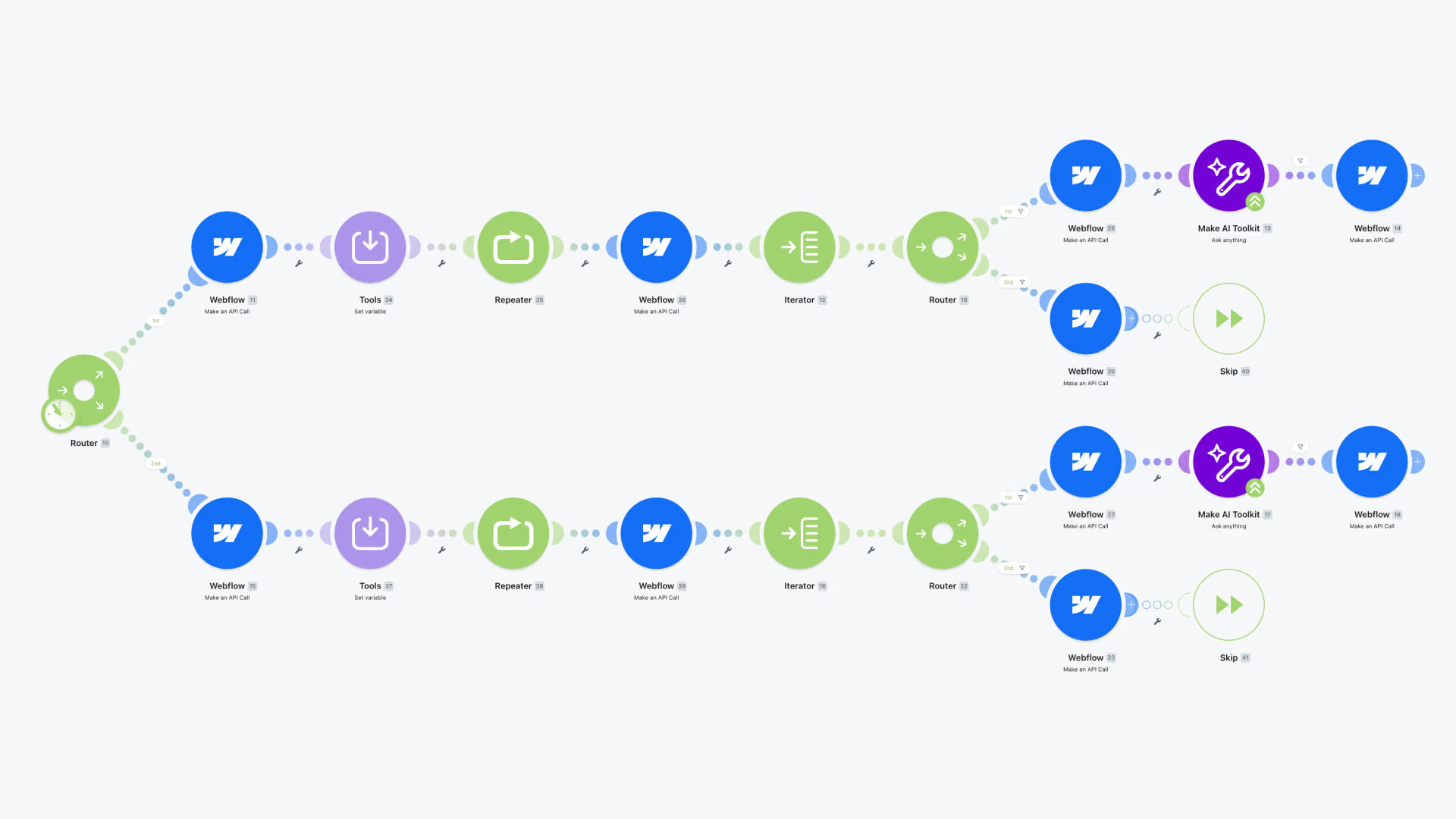
Webflow biedt sterke SEO-instellingen standaard, maar ze worden niet automatisch ingevuld. Voor elke pagina die je migreert, moet je handmatig de paginatitel, meta description en Open Graph-velden instellen. Je kunt dit proces ook automatiseren met een tool zoals Claude die direct is gekoppeld aan Webflow via MCP, waardoor uren werk kunnen worden teruggebracht tot minuten. Werk je met een CMS-collectie (bijvoorbeeld voor blogposts), dan kun je dynamische meta-velden opbouwen met contentvariabelen, wat tijd bespaart en consistentie op schaal oplevert.
De hiërarchie van header tags is ook belangrijk. Zorg ervoor dat elke pagina één H1 heeft die het doelzoekwoord weerspiegelt, gevolgd door een logische structuur van H2- en H3-tags. Dit kan gemakkelijk verloren gaan tijdens een visuele heropbouw, vooral wanneer ontwerpers zich richten op layout in plaats van documentstructuur. Controleer elke pagina voordat deze live gaat.
Webflow verwerkt canonieke URL’s automatisch, maar het is verstandig om te controleren of er geen dubbele pagina’s worden geïndexeerd. Controleer je site-instellingen op automatisch gegenereerde pagina’s (zoals lege collectiepagina’s of gefilterde weergaven) en zorg ervoor dat deze correct gecanonicaliseerd worden of volledig worden uitgesloten van indexatie.
Stap 4: Migreer en optimaliseer je afbeeldingen en media
Afbeeldingen op statische pagina’s worden niet automatisch overgezet bij migratie naar Webflow. Elke afbeelding moet worden geëxporteerd uit WordPress en opnieuw worden geüpload naar de asset manager van Webflow. Voor CMS-pagina’s worden afbeeldingen die in collectievelden zijn opgeslagen wel meegenomen als onderdeel van de contentmigratie. Dit is ook een goed moment om je mediabibliotheek op te schonen: duplicaten verwijderen, bestandsnamen correct instellen en alles wat niet meer wordt gebruikt verwijderen.
Voordat je afbeeldingen opnieuw uploadt, optimaliseer ze voor webgebruik. Webflow heeft een ingebouwde converter, maar het is nog steeds verstandig om afbeeldingen onder de 750kb te houden vóór upload. Comprimeer deze bestanden en converteer ze naar moderne formaten zoals WebP of AVIF. Het resultaat is vaak een bestandsgrootte van ongeveer 50kb.
Het gewicht van afbeeldingen is een van de meest directe factoren die de laadsnelheid van pagina’s beïnvloeden, en laadsnelheid heeft direct invloed op je SEO-rankings. Neem geen zware bestanden mee van je oude website.
Alt-tekst wordt ook niet meegenomen en elke afbeelding moet een beschrijvende, zoekwoordrelevante alt-tekst krijgen. De ingebouwde AI van Webflow kan helpen bij het genereren van alt-tekst, wat deze stap aanzienlijk versnelt. Dit is zowel een SEO-overweging als een toegankelijkheidsvereiste. Werk systematisch door je afbeeldingen en beschouw dit als onderdeel van je contentmigratie.
Stap 5: Stel 301-redirects in
301-redirects vertellen zoekmachines dat een pagina permanent is verplaatst naar een nieuwe URL. Zonder deze redirects wordt elke pagina die tijdens de migratie van adres verandert een dood eindpunt, waardoor rankings, backlinkwaarde en verkeer verloren gaan. Dit is geen optionele stap.
Gelukkig hoef je deze redirects niet één voor één toe te voegen. Webflow maakt het mogelijk om redirects in bulk te uploaden via CSV, wat veel tijd bespaart bij grotere migraties.
Redirect chains ontstaan wanneer URL A doorverwijst naar URL B, en URL B weer naar URL C. Elke extra stap vermindert linkwaarde en vertraagt de laadtijd van pagina’s. Als je migreert vanaf een website die al redirects bevat, ruim deze dan nu op. Elke redirect moet in één stap direct van oud naar nieuw gaan.
Stap 6: Verbind je domein en configureer DNS
Wanneer je Webflow-website klaar is om live te gaan, moet je je domein naar de servers van Webflow verwijzen door je DNS-instellingen bij te werken. Dit gebeurt via je domeinprovider (zoals GoDaddy, Namecheap, Cloudflare of een andere partij die je gebruikt). De documentatie van Webflow legt precies uit welke records je moet toevoegen, meestal een A-record en een CNAME-record.
Voordat je overschakelt, voer je een laatste controle uit in je Webflow stagingomgeving. Bevestig dat alle pagina’s correct laden, redirects werken en je SSL-certificaat actief is. Webflow-hosting bevat standaard gratis SSL, maar dit moet worden gecontroleerd zodra je domein is gekoppeld.
Stap 7: Dien je nieuwe sitemap in bij Google
Webflow genereert automatisch een XML-sitemap voor je website, die je kunt vinden op jouwdomein.com/sitemap.xml. Zodra je domein live is en DNS is gepropageerd, dien je deze sitemap in bij Google Search Console. Dit laat Google precies zien welke pagina’s op je nieuwe website bestaan en versnelt het indexatieproces.
Houd de Coverage report in Search Console in de eerste weken na livegang goed in de gaten. Hier zie je welke pagina’s zijn geïndexeerd, welke worden gecrawld en of er fouten zijn opgetreden. Dit is je vroege waarschuwingssysteem voor alles wat niet correct is overgezet.
Post-migratie SEO-checklist: wat monitor je na livegang
Livegang is niet het eindpunt. De eerste weken na livegang zijn cruciaal om te controleren of alles correct is overgezet en of Google je nieuwe website goed verwerkt. Stel een eenvoudige monitoringroutine op en houd je hieraan:
- Google Search Console
Controleer het Coverage report op crawl-fouten, monitor je indexatiestatus en let op dalingen in impressies of klikken. Een daling in de eerste week is normaal. Een aanhoudende daling na twee weken vereist aandacht. - Core Web Vitals
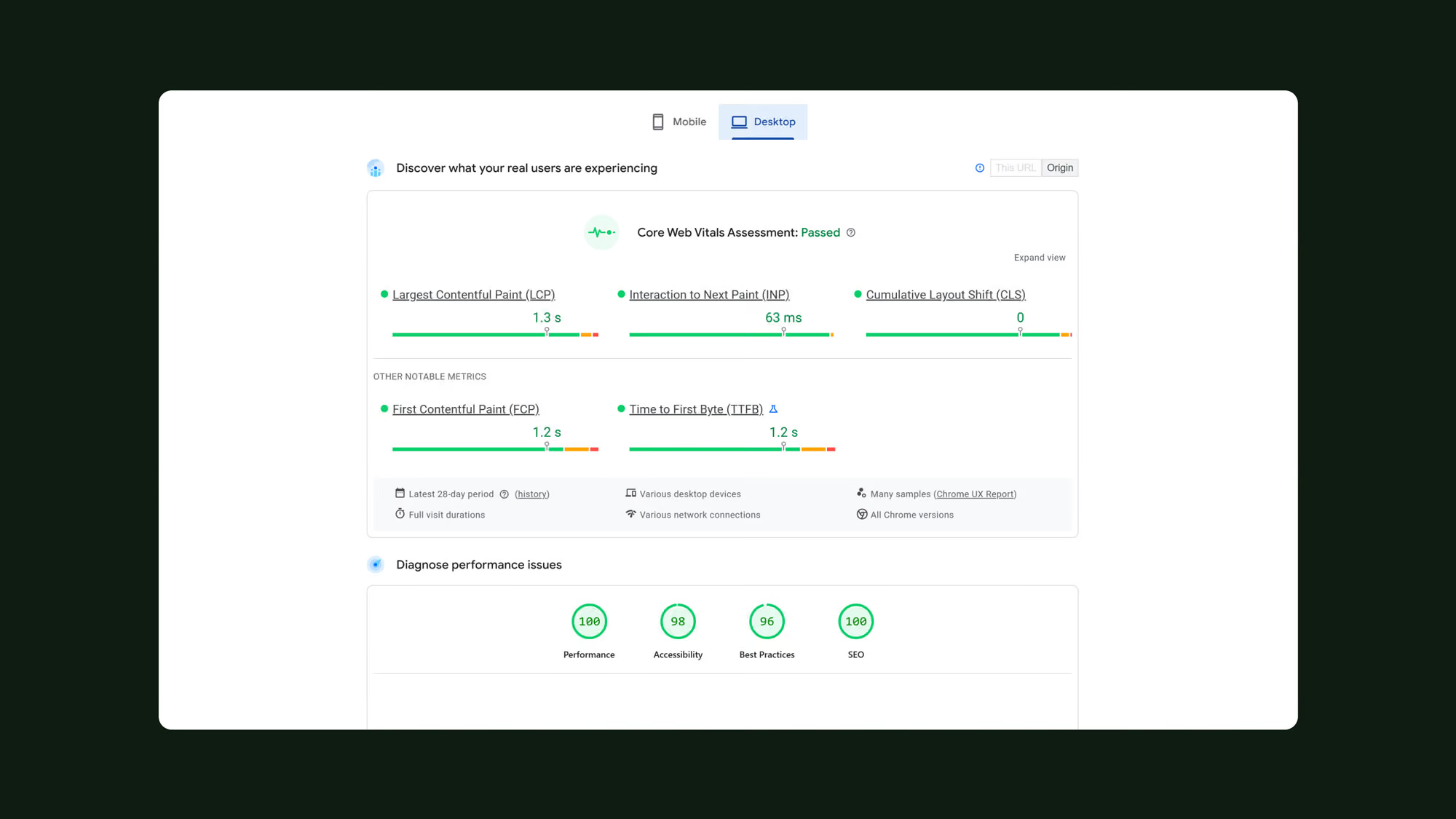
Webflow presteert standaard goed, maar zware afbeeldingen, custom interacties en externe scripts kunnen scores beïnvloeden. Gebruik PageSpeed Insights om zwakke pagina’s vroegtijdig te identificeren. - Redirectvalidatie
Houd je belangrijkste redirects nauwlettend in de gaten om te bevestigen dat ze correct werken en geen chains veroorzaken.
Veelgemaakte fouten bij migratie van WordPress naar Webflow
De details bepalen het succes van een migratie. Dit zijn de fouten die de meeste schade veroorzaken:
- Te snel live gaan
Een website die er goed uitziet maar gebroken redirects, ontbrekende metadata en niet-geoptimaliseerde afbeeldingen heeft, zal snel rankings verliezen. Vooral als je WordPress-setup sterk afhankelijk was van plugins voor functionaliteit die nu in Webflow opnieuw moet worden opgebouwd. Werk je pre-launch checklist volledig af zonder shortcuts. - Secundaire content over het hoofd zien
Auteursbio’s, categoriepagina’s, tagpagina’s en aangepaste posttypes worden gemakkelijk vergeten. Als ze verkeer of backlinks hadden, moeten ze redirects krijgen en opnieuw worden opgebouwd in Webflow. - Aannemen dat Webflow SEO automatisch regelt
Het platform biedt de tools, maar het werk moet nog steeds worden uitgevoerd. Elke pagina heeft metadata nodig, elke afbeelding heeft alt-tekst nodig en elke redirect moet worden getest. De kwaliteit van de migratie hangt af van de aandacht die eraan wordt besteed.
Laatste overwegingen: is migreren van WordPress naar Webflow de moeite waard?
Voor de meeste groeiende bedrijven is het antwoord ja. WordPress is een krachtig platform, maar brengt doorlopend onderhoud, afhankelijkheid van plugins en performance-overhead met zich mee die zich opstapelt in de tijd. Webflow vermindert veel van deze frictie en resulteert in een snellere, schonere en beter beheersbare website.
De migratie zelf vereist zorgvuldige planning, maar hoeft geen risico te zijn. Met een solide pre-migratie audit, een volledig redirectplan en een gestructureerde aanpak voor het opnieuw opbouwen van je SEO-fundament kun je overstappen naar Webflow zonder de rankings te verliezen die je hebt opgebouwd.
De meeste SEO-verliezen tijdens een migratie zijn te voorkomen. Moet je zeker weten dat dit jou niet overkomt? Bij BORING zorgen we daarvoor. Stuur ons een bericht en we kijken hoe we je kunnen helpen.
Further reading


Check it out